
今回は、株アプリの「銘柄詳細画面を閉じる機能」に挑戦しました。
動画はこちらです。
今回やりたかったこと
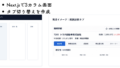
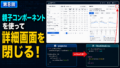
現在作成している株アプリは、次の3つのエリアに分かれています。
・左側:検索条件
・中央:銘柄一覧
・右側:選択した銘柄の詳細情報
右側の銘柄詳細には、割安性・財務安定性・成長性・株主還元性・ストーリーなどの情報を表示する予定です。
今回は、銘柄詳細にある×ボタンを押すと右側の画面が閉じ、その分だけ中央の銘柄一覧が広がる機能を作ろうとしました。
しかし、コードを書いてみたものの、仕組みを十分に理解できませんでした。
そこで、いきなり株アプリに実装するのではなく、まずは表示と非表示だけを試せる簡単な練習ページを作ることにしました。
useStateで表示状態を管理する
Reactでは、画面に表示する内容を状態に応じて変えることができます。
今回の練習ページでは、useStateを使って表示状態を管理しました。
const [isOpen, setIsOpen] = useState(true);
それぞれの役割は次のとおりです。
・isOpen:現在の表示状態
・setIsOpen:isOpenの値を変更する関数
・true:表示する
・false:表示しない
初期値をtrueにすると、最初から対象の内容が表示されます。
反対に、初期値をfalseにすると、最初は表示されません。
閉じるボタンでfalseに変更する
表示されている内容を閉じるときは、ボタンがクリックされたタイミングでisOpenをfalseにします。
<button onClick={() => setIsOpen(false)}>
  閉じる
</button>
ボタンを押すと、setIsOpenによってisOpenの値がtrueからfalseに変わります。
そして、isOpenがtrueのときだけ対象を表示するように条件を指定します。
{isOpen && (
  <div>
    <p>この文章を閉じる</p>
    <button onClick={() => setIsOpen(false)}>
      閉じる
    </button>
  </div>
)}
isOpenがfalseになると条件に当てはまらなくなるため、画面から内容が消えます。
再表示するボタンを作る
非表示になった内容をもう一度表示するには、isOpenがfalseのときに「再表示する」ボタンを表示します。
{!isOpen && (
  <button onClick={() => setIsOpen(true)}>
    再表示する
  </button>
)}
先頭の「!」は、値を否定する意味です。
そのため、!isOpenは「isOpenがfalseの場合」という条件になります。
再表示するボタンを押すとisOpenがtrueになり、先ほど非表示になった内容が再び表示されます。
今回理解できたこと
今回の練習で、次の流れまでは理解できました。
-
useStateで表示状態を管理する
-
trueの場合は対象を表示する
-
閉じるボタンを押す
-
setIsOpen(false)で状態を変更する
-
条件に当てはまらなくなり、対象が非表示になる
-
再表示するボタンでtrueに戻す
useStateの値が変わると、それに合わせて画面の表示も変わります。
これがReactで画面を切り替える基本的な仕組みのようです。
理解できなかった部分
練習ページでは、表示する文章とボタンを同じ場所に書いています。
しかし、実際の株アプリで閉じたい銘柄詳細は、ある程度大きな画面です。
そのため、銘柄詳細を子コンポーネントとして分けて管理し、ページ全体を管理する親コンポーネントから表示状態を操作する必要があります。
ここで必要になるのが、親コンポーネントと子コンポーネントの間でデータや関数を受け渡す仕組みです。
表示状態をどちらで管理するのか、閉じる処理をどのように子コンポーネントへ渡すのかという部分が、今回はまだ十分に理解できませんでした。
今回のまとめ
今回は、銘柄詳細画面を閉じる機能を作るため、useStateを使った表示・非表示の切り替えを練習しました。
簡単な内容であれば、trueとfalseを切り替えることで、画面に表示する内容を変更できることが分かりました。
一方で、実際のアプリに組み込むには、親コンポーネントと子コンポーネントの関係も理解する必要があります。
次回は、今回理解できなかった親子コンポーネント間のデータや関数の受け渡しについて整理し、実際の株アプリへの実装を進めたいと思います。
▶ 動画
https://youtu.be/BMPfgYokjSI
コメント